
Conectar Shopify
Conectás tu tienda una vez y desde ahí cada pedido pagado se factura automáticamente, sin que tengas que hacer nada. Funciona con cualquier tienda Shopify, con su dominio de Shopify o con uno propio.
Qué necesitás
- Ser Administrador de tu empresa en facturalo.uy, con un plan que incluya integraciones.
- Acceso de administrador a tu tienda Shopify.
- El dominio interno de tu tienda (termina en .myshopify.com). Lo ves en Shopify → Configuración → Dominios.
Paso a paso
- 1
Conectá la tienda en facturalo.uy
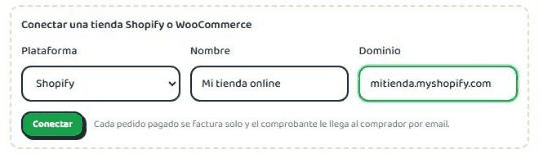
Entrá a Configuración → Integraciones → Shopify y WooCommerce. Elegí Shopify, poné un nombre para reconocerla y el dominio .myshopify.com, y tocá Conectar. Te aparece la URL de entrega.
- 2
Creá el aviso de pedidos en Shopify
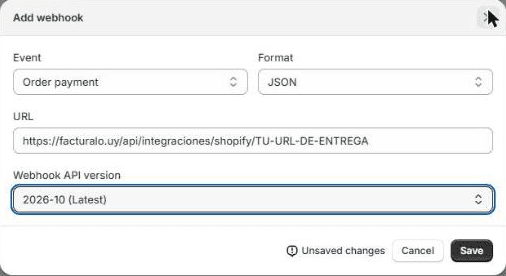
En Shopify andá a Configuración → Notificaciones → Webhooks → Crear webhook. Evento: Pago de pedido. Formato: JSON. Pegá la URL de entrega que te dio facturalo.uy y guardá.
- 3
Copiá la clave de firma a facturalo.uy
Debajo de la lista de webhooks, Shopify muestra "Tus webhooks se firmarán con…" y un código. Copialo y pegalo en facturalo.uy, en la tienda que conectaste, y tocá Guardar. La tienda pasa a "Lista para facturar".
- 4
Elegí cómo se leen los precios
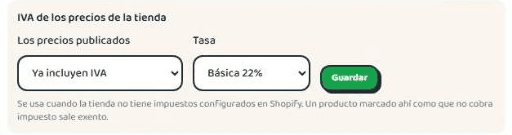
Si tu tienda no tiene impuestos configurados en Shopify (lo más común en Uruguay), indicá si tus precios ya incluyen IVA y qué tasa aplicar: 22%, 10% o exento. Un producto marcado en Shopify como que no cobra impuesto sale exento.
- 5
Si vendés a empresas: el RUT
En Shopify → Configuración → Pantalla de pago, poné el campo Nombre de la empresa como Opcional. El comprador que quiera e-Factura escribe ahí su razón social y RUT, por ejemplo "Mi Empresa SA - RUT 219999830019".
- 6
Listo: cada pedido pagado se factura
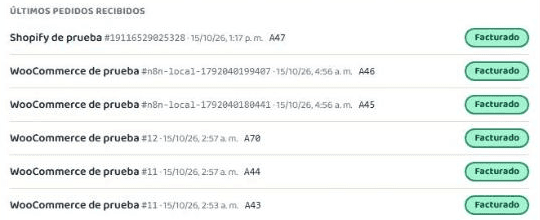
Cuando entra un pedido pagado, lo vas a ver en Últimos pedidos como Facturado y el comprobante aparece en Mis comprobantes con el número de pedido.
Muy pronto: instalar la app desde Shopify
Ya está probada y en camino a la tienda de apps de Shopify. Va a ser así de simple, sin copiar URLs ni claves:
- 1
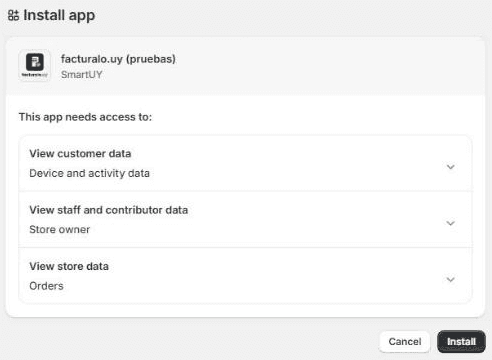
Instalá facturalo.uy
Desde la tienda de apps de Shopify. Shopify te muestra el permiso que pide: ver tus pedidos, para poder facturarlos.
- 2
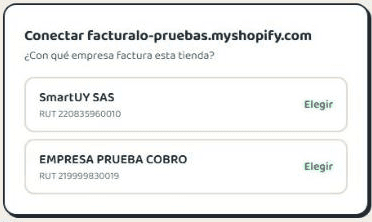
Elegí tu empresa
Entrás con tu cuenta de facturalo.uy y elegís con qué empresa factura la tienda.
- 3
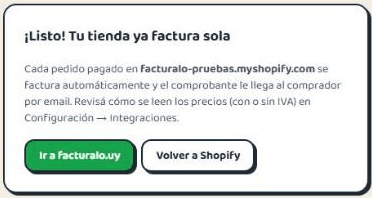
Listo
Desde ahí cada pedido pagado se factura solo y el comprobante le llega al comprador.
Preguntas frecuentes
›¿Qué comprobante sale?
Si el comprador indica un RUT, sale e-Factura con la razón social y la dirección que tiene registradas en DGI. Si no, e-Ticket a consumidor final.
›¿Se puede facturar dos veces el mismo pedido?
No. Aunque la tienda avise varias veces el mismo pedido (pasa, por ejemplo, al cambiarle el estado), se factura una sola vez.
›¿Y si un pedido no se puede facturar?
Queda en Configuración → Integraciones → Últimos pedidos con el motivo, te llega un email, y una vez corregido lo reintentás con un botón.
›¿Le llega el comprobante al comprador?
Sí: el PDF sale por email al comprador apenas se emite, con copia a tu empresa.
›¿Dónde veo lo que se facturó desde la tienda?
En Mis comprobantes: cada uno muestra de qué tienda vino y el número de pedido. Podés filtrar por origen.
›Un e-Ticket de más de 5.000 UI
DGI exige identificar al comprador con su cédula. Si el pedido no la trae, no se emite y te avisamos para que lo emitas desde el portal.
›¿Una devolución o cancelación en la tienda anula la factura?
No: anular es irreversible, así que no se hace solo desde la tienda. Lo anulás vos desde facturalo.uy (Mis comprobantes → Anular) o pidiéndoselo a ChatGPT o Claude conectados a tu cuenta. Se emite la nota de crédito y se la mandamos al comprador.
›¿Los pedidos de prueba de Shopify se facturan?
No en tu cuenta real: emitirían un comprobante fiscal de verdad. Para probar, escribinos y te habilitamos el ambiente de pruebas.
¿Te trabaste en algún paso? Escribinos y lo conectamos juntos.